Tính năng 360 Photos đã có mặt trên các phiên bản Facebook để người dùng không phải xem những bức hình nhỏ xíu hay phải phóng to, thu nhỏ phiền phức như trước.
Ngày 9/6, Mark Zuckerberg, CEO Facebook, cho biết mạng xã hội lớn nhất thế giới đã bắt đầu triển khai tính năng mới mang tên 360 Photos cho các nền tảng iOS, Android, web và Gear VR. Để chứng minh, Zuckerberg đăng bức ảnh chụp toàn cảnh New York từ đỉnh tòa nhà One World Trade Center và người sử dụng chỉ cần di chuột, ngón tay hoặc lắc điện thoại để xem các góc ảnh. Nút điều hướng nằm ở bên phải ảnh.
Nút la bàn nằm ở góc phải ảnh để người dùng biết họ đang xoay ảnh theo hướng nào.
Nói đúng hơn Facebook đang nhốt tâm trí tất cả mọi người trong thế giới ảo của nó,bạn thỏa trí khám phá thế giới từ nhiều nguồn thông tin đồ sộ,còn facebook lại có thể kiếm được tiền từ cái vòng vô tận đó từ bạn.
Bạn vào trang ikara.co để tải về phần mềm hỗ trợ hát karaoke tiếng việt cho điện thoại android,iphone,windowsphone của bạn nhé.Bạn sẽ hát được karaoke trên điện thoại của mình đấy.Chúc các bạn vui!
Hiện nay có một số cách hát karaoke trên máy tính với sự trợ giúp của một số phần mềm chuyên dụng.Trong bài viết này tôi sẽ nêu ra một trong số các cách hát karaoke với máy tính để bàn để các bạn tham khảo nhé: 1.Mua một micro cho PC với đầu rắc cắm mic 3.5mm phù hợp với rắc cắm mic trên máy để bàn
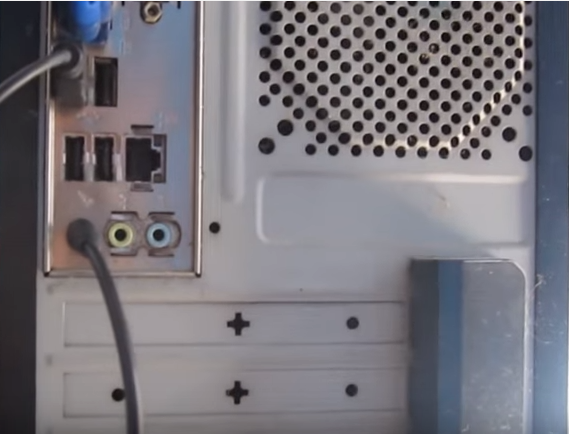
2.Cắm mico trên vào rắc cắm mic ở phía sau case máy tính để bàn:
3.Điều chỉnh độ nhạy cho mic bằng cách tìm đến biểu tượng cái loa ở góc dưới phải màn hình.click chuột phải vào cái loa đó chọn Recording devices
4.Click vào biểu tượng microphone có dấu tick màu xanh(ứng với cái bạn cắm vào máy nhé)
5.Tùy chỉnh độ nhạy và mức nén nhiễu cho micro đó bằng việc điều chỉnh các giá trị trong tab Levels như hình,sau đó click OK
6.Tải phần mềm xử lý âm thanh hỗ trợ hát karaoke(reaper.exe) ở địa chỉ sau:karaoke.rar
7.Giải nén file karaoke.rar và sau đó tiến hành chạy file Reaper.exe trong thư mục vừa giải nén
8.Giao diện phần mềm Reaper hiện nên yêu cầu người sử dụng cài lựa chọn audio decvice driver
chọn yes để lựa chọn đúng cái mic mà mình đã cắm vào máy tính nhé.
9.vào bên trong giao diện của phẩn mềm chọn file==>open project==>tìm đến thư mục karaoke đã giải nén trên destop để nạp vào file File echo.RPP ==>rồi chọn open
10.Giao diện phần mềm REAPER hiện lên cho phép bạn tùy chỉnh các thông số liên quan đến audio như volume đầu ra hay độ cân bằng loa trái phải,tùy chỉnh tiếng vang và độ lớn tiếng vang v.v,.. cái này bạn phải tự mày mò thôi xem sau khi chỉnh các nút trên đó thì mọi thứ như chất lượng âm thanh sẽ thay đổi thế nào nhé,điều chỉnh đến khi ưng ý thì thôi nhé.
11.Việc bây giờ chỉ cần làm là sắm thêm một cái loa ngoài cho máy tính,cắm nó vào đẩu ra loa ở phía sau cái case ý,bật công tắc cấp nguồn cho loa chỉnh volume loa theo ý mình.Mở trang youtube lên gõ tìm kiếm bài hát karaoke mà mình muốn và hát thôi .Chất lượng âm thanh karaoke đã có cái phần mềm reaper đó xử lý giúp cho bạn rồi .
Đối với máy tính xách tay bạn chỉ cần tải phần mềm reaper.exe và file echo .RPP về chạy phần mềm này và bật youtube lên là hát được luôn mà chẳng cần mua micro phone rời ở ngoài cũng được.Còn trong trường hợp bạn muốn tự do di chuyển khi hát thì tôi khuyên bạn nên mua thêm một cái mic rời bên ngoài để di chuyển cho nó tiện khi hát tạo được sự thoải mái nhé.
Bạn sở hữu một doanh nghiệp,bạn cần trang bị cơ sở vật chất cho đội ngũ nhân viên của mình để họ có thể làm việc cho mình và việc trrang bị máy tính đê bàn là không thể thiếu phai không nào.Nhưng trong khi nguồn kinh phí chưa thực sự dồi rào thì có thể bạn chưa trang bị được cho mỗi nhân viên của bạn một cái máy tính riêng rẽ vậy có giải pháp nào cho bạn giúp cho mỗi nhân viên của mình ai cũng có máy tính để làm việc mà lại không cần bỏ ra chi phí quá lớn không.Câu trả lời là có một cách:phân thân máy tính-có nghĩa là ta sẽ làm cho một cái case máy tính để bàn có thể nối đến nhiều màn hình và nhiều bàn phím nhiều chuột cùng một lúc dưới sự điều hành của một phần mềm điều khiển và phân chia tài nguyên được cài đặt trên ổ cứng của cái case đó.Và như thế nhiều người có thể cùng sử dụng một lúc như thể đang có máy tính riêng rẽ vậy.Cấu hình của cái case mà bạn định phân thân đó phải đủ mạnh để mọi việc có thể vận hành một cách trơn tru.
Cách làm như mô tả dưới đây:
1.chuẩn bị đủ số màn hình cho việc phân chia và tương ứng bạn cần mua thêm các card màn hình bằng số màn hình bạn có.Tuy nhiên lưu ý việc mở rộng chỉ đạt được số lượng tối đa bằng số khe cắm mở rộng PIC trên main của case máy tính dùng để phân chia.
ví dụ trên main của bạn có 4 khe cắm mở rộng PCI thì bạn chỉ có thể mở rộng được thành 4 máy trạm mà thôi.
2.Mua thêm một USB hub để giúp bạn kết nối thêm chuột và bàn phím cho các máy trạm-điều này cũng có nghĩa là bạn phải chuẩn bị đủ cả số bàn phím và số chuột tương ứng với số máy trạm cần tạo ra.
3.Tiến hành cài đặt driver điều khiển cho các card màn hình.
4.Tải phần mềm điều khiển việc phân thân máy tính về và cài đặt trên máy tính tại địa chỉ:
BeTwin khi kết hợp với các phần cứng cần thiết giúp phân thân máy tính, biến một máy tính cá nhân thành 5 trạm làm việc - 5 người dùng với khả năng tương đương 5 máy tính cá nhân làm việc đồng thời và độc lập với nhau.
5.Tiến hành cấu hình máy trạm trên giao diện làm việc của phần mềm Betwin bạn sẽ giai quyết được vấn đề giảm chi phí đầu tư ban đầu cho cơ sở vật chất cho doanh nghiệp mà nhân viên vẫn có đủ máy tính làm việc.Chúc các bạn vui vẻ với giải pháp này.
1.Đăng nhập vào trang quản trị hosting của trang web
mở cpanel của tài khoản trang web của bạn trên trang quản lý tài khoản của nhà cung cấp hosting ra
Tìm đến mục địa chỉ IP và tên đăng nhập+password để lấy các thông tin này
mở phần mềm filezilla client ra
nhập vào các thông tin tương ứng với khu màu đỏ mà bạn vừa lấy trên trang quản lý tài khoản hosting ở phía trên rổi chọn quick connect
Khi đó một quá trình kết nối giữa máy tính của bạn với máy chủ hosting sẽ được thiết lập và bạn sẽ kết nối được đến thư mục public trên hosting server.
Trên máy tính của bạn,tìm đến thư mục chứa trang web của bạn ,bôi chọn tất cả và kích chuột phải chọn upload==>khi đó trang web của bạn sẽ được upload nên server(mất một khoảng thời gian).
Việc của bạn bây giờ chỉ là trên thanh địa chỉ của trình duyệt gõ vào địa chỉ trang web của mình ví dụ abc,com==>nền tảng để thiết lập web sẽ yêu cầu bạn cài đặt trang của mình ,bạn hãy tiến hành cài đặt nó.Sau khi cài đặt xong bạn sẽ có thể quản trị được nội dung trang web của mình.Chúc các bạn thành công.
Để chuyển dữ liệu từ blogger sang wordpress một cách tự động bạn hãy làm theo các bước dưới đây: 1.Đăng nhập vào wordpress của bạn bằng tài khoản wordpress trong một cửa sổ làm việc 2.Đăng nhập vào blogger bằng tài khoản blogger trong một cửa số làm việc khác 3.Trong bảng điều khiển Dashboard của wordpress tiến hành theo các bước dưới đây: chọn plugin-->add new
trong hộp tìm kiếm gõ vào bloger import và ấn enter
xuất hiện plugin "Blogger importer Extended nhấn Install now
sau khi plugin này đã cài đặt xong chọn active plugin
sau khi đã active plugin xong tên plugin sẽ xuất hiện trong danh sách plugin là Blogger import extended
Vào mục tool -->import
chọn Blogger importer extended
Bảng thông báo dưới hiện ra nhấn OK let's go
Cửa số dưới đây mở ra ,nhấn vào allow để cho phép việc chuyển dữ liệu từ blogger của bạn sang wordpress.Khi quá trình hoàn tất bạn sẽ có một website mới với nội dung được chuyển tự động từ blogger sang rồi nhé.
Chuẩn bị: 1. 1 USB có dung lượng khoảng 1GB. 2. Bộ cài Hiren Boot, bạn có thể tải bộ cài mới nhất tại đây:tải Hirent Boot. 3. Bộ cài Grub4dos:tải Gub4dos. Hướng dẫn cách tạo USB boot với Hiren's Boot Bước 1: Format USB Bạn nên dùng phần mềm HP USB Disk Storage Format Tool để format USB: tải HP USB Disk Storage Format Tool Chọn Quick Format và Click "Start" để tiến hành Format USB (Hình bên dưới)
{C}
Bước 2: Quá trình Format USB hoàn tất, bạn giải nén thư mục Grub4dos đã tải ở trên, rồi chạy file grubinst_gui
- Vị trí 1: Bạn tích chọn vào ô Disk, sau đó nhấn Refesh để nhận diện rồi chon USB bạn muốn tạo Hiren's Boot (Chú ý chọn đúng USB cần tạo) - Vị trí 2: Part List, bạn nhấn Refesh rồi chọn Whole disk (MBR) (Hình trên) Nhấn Install để chạy, sau đó chương trình sẽ hiện ra mà hình như bên dưới. Tiếp tục nhấn "Enter" để thoát,
Tiếp đó bạn vào thư mục grub (trong Grub4dos) rồi copy 2 file Grldr và menu.lst vào USB đã format ở trên(Hình bên dưới).
Bước 3: Với thư mục Hiren boot đã tải ở trên, bạn cũng giải nén ra một thư mục riêng. Sau đó copy tất cả các file trong thư mục đó vào USB. Và như vậy là chúng ta đã có một USB có thể khởi động thay cho đĩa Hiren boot dùng để khắc phụ sự cố khi máy tính.
Bước 4: Để khởi động các bạn gắn USB vào máy tính trước khi khởi động, điều chỉnh trong BIOS cho máy tính khởi động từ USB thay vì khởi động bằng ổ cứng (Tùy theo từng loại máy mà cách truy cập vào BIOS sẽ khác nhau, thông thường thì các bạn nhấn phím Delete hoặc F2 hoặc F12...). Và từ đó có thể sử dụng chúng như một đĩa CD Hiren's Boot thực sự mà không cần phải có ổ CD Rom. http://thuthuat.taimienphi.vn/tao-usb-boot-voi-hirens-boot-954n.aspx mỗi khi máy tính gặp sự cố mà lại không có ổ CD bạn có thể dùng USB để bung bản Ghost cho máy tính.
vào google.com gõ tìm kiếm phần mềm active presenter đi đến trang web http://atomisystems.com/activepresenter/free-edition/ rồi download phần mềm này về máy tính của bạn .Cài đặt và sử dụng phần mềm đó để ghi lại màn hình máy tính của bạn .